
Як створити та налаштувати цифровий товар
Цифрові товари — це файли (гайди, книги, пресети, аудіо) або посилання (доступи до закритих Telegram-каналів, Notion-шаблонів чи дисків Google), які ваші покупці отримують автоматично на свій email після успішної оплати.
Крок 1: Створення нової картки товару
Для того щоб додати новий товар на вітрину:
- Перейдіть до розділу Товари у вашому кабінеті app.khyst.link.
- Натисніть кнопку + Новий товар у верхньому правому куті.
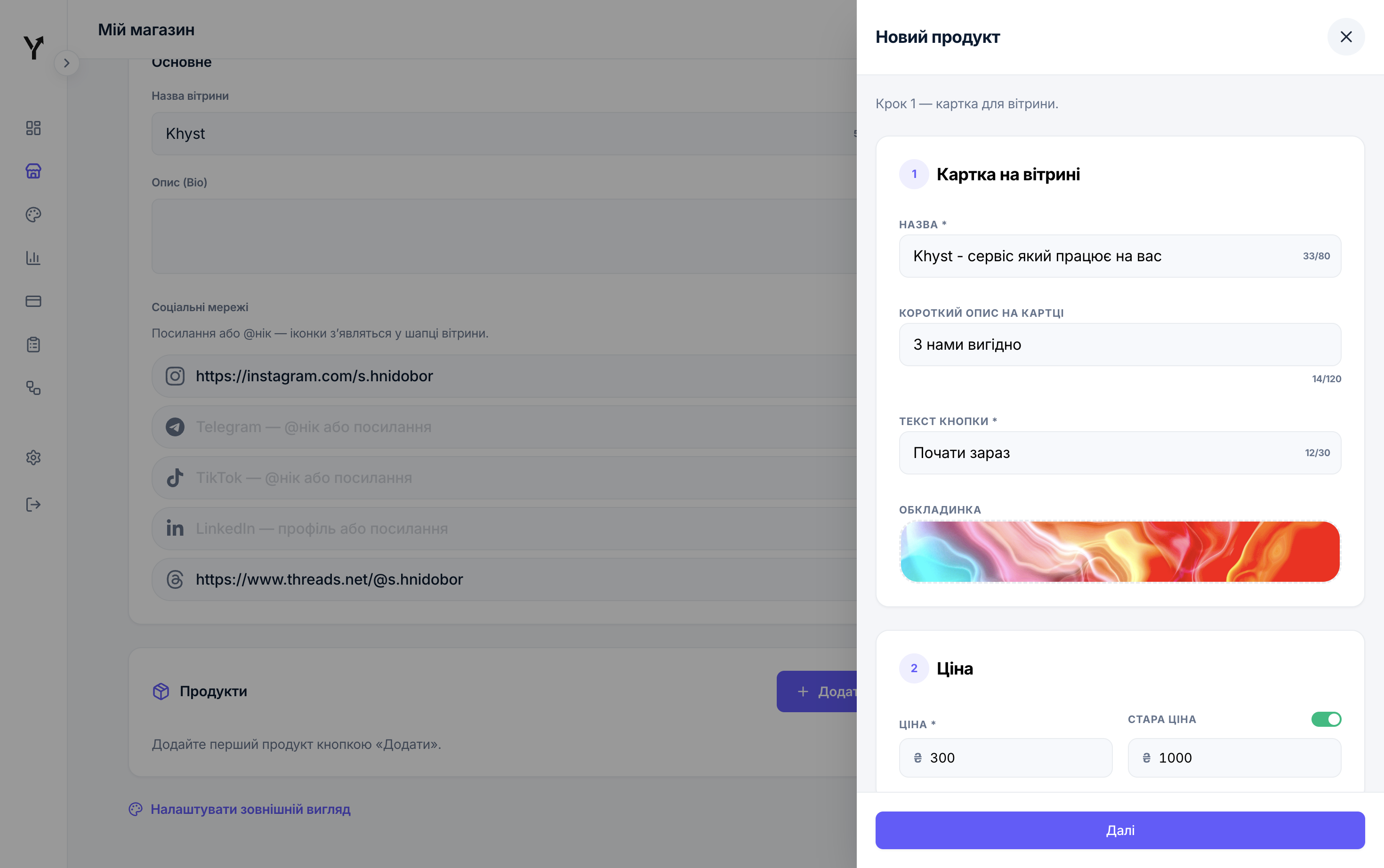
- Заповніть основні поля картки (те, що клієнт бачить на вітрині):
- Назва товару: Чітка та приваблива назва продукту.
- Короткий опис: 1–2 речення, що пояснюють головну цінність продукту. Цей текст відображається прямо на картці товару.
- Ціна (грн): Вартість товару.
- Стара ціна: Якщо ви хочете показати знижку, вкажіть попередню вищу ціну. Покупець побачить закреслену стару ціну.
- Текст кнопки: Наприклад, "Придбати", "Завантажити", "Отримати доступ".
- Обкладинка товару: Завантажте якісне зображення (бажано у пропорціях 3:4 або 1:1), яке презентує ваш продукт.
Крок 2: Додавання контенту та налаштування доставки
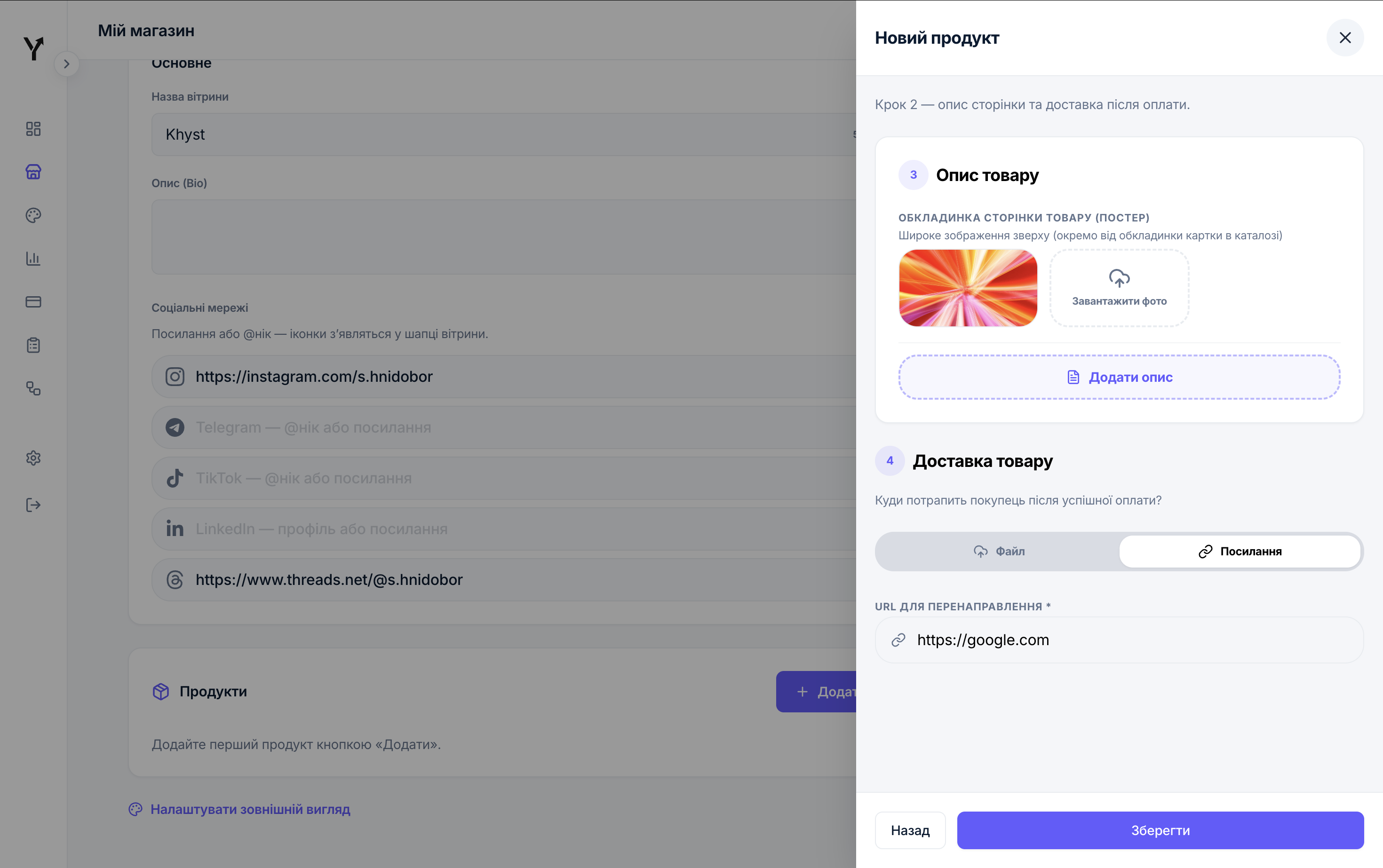
Після створення картки відкриється повний редактор товару, де ви вказуєте внутрішній вміст та обираєте, як саме продукт буде доставлений покупцю.
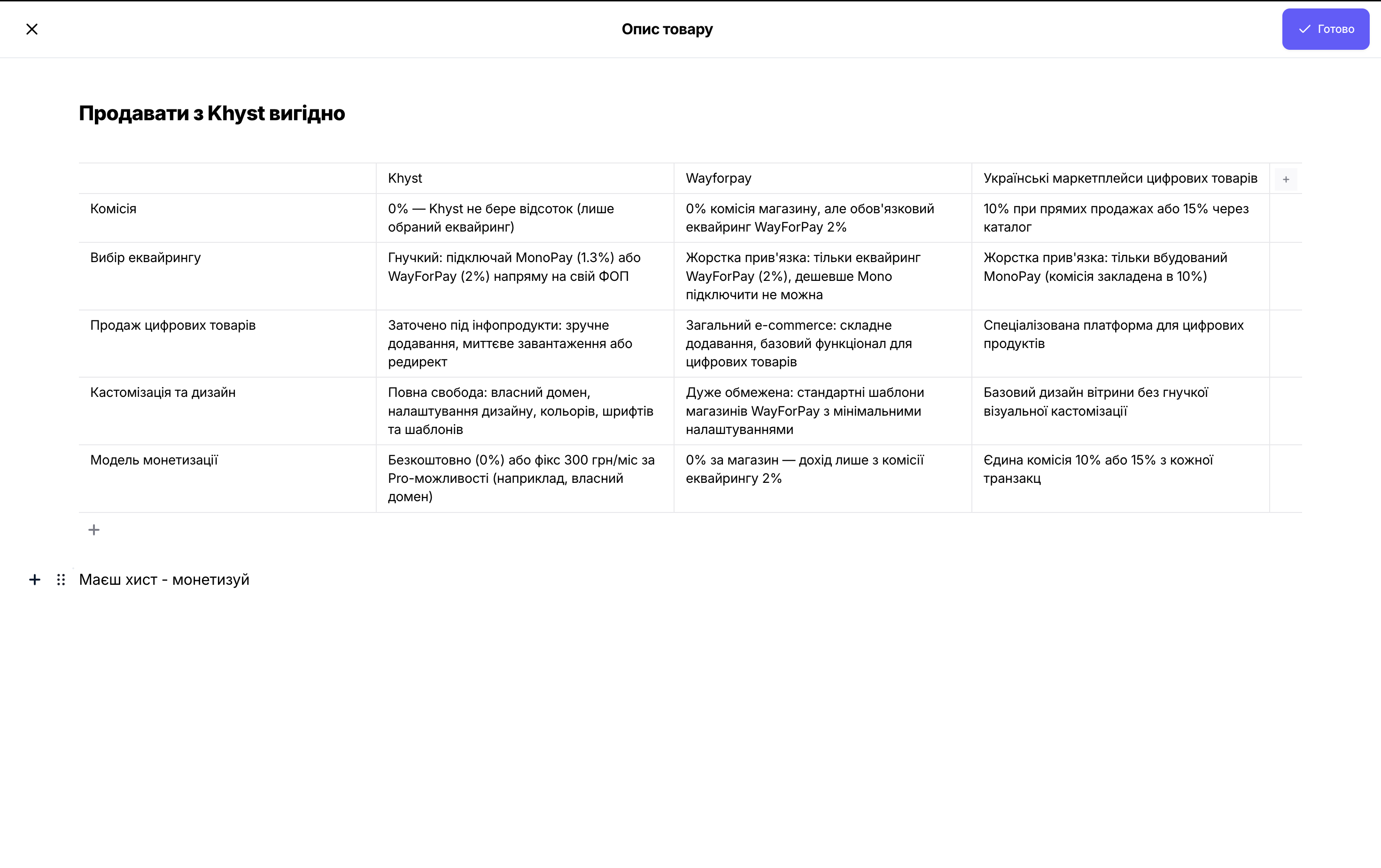
- Повний опис товару: Використовуйте зручний блочний редактор. Ви можете додавати заголовки, списки, форматувати текст та вставляти додаткові зображення, щоб детально презентувати переваги товару.
 2. Тип доставки: Оберіть, що саме отримає клієнт:
- Файл: Завантажте файл безпосередньо в систему Khyst. Ми підтримуємо формати:
PDF,MP3,MP4,ZIP,RAR,DOC,DOCX,XLS,XLSX,PNG,JPG,WEBP,GIF. Максимальний розмір файлу залежить від вашого тарифу. - Посилання: Вкажіть URL-адресу на зовнішній ресурс (наприклад, посилання на Google Диск, дошку Notion, приватну групу в Telegram чи Zoom-зустріч).
Крок 3: Детальна сторінка товару
Коли покупець натискає на картку товару на вашій вітрині, відкривається окрема детальна сторінка цього продукту. Вона повністю оптимізована для мобільних пристроїв: обкладинка, детальний опис та кнопка купівлі розміщуються у зручному вертикальному форматі, що забезпечує максимальну конверсію продажів.
Керування створеними товарами
Стан публікації
Кожен товар може перебувати в одному з трьох статусів:
- Опубліковано: Товар відображається на вітрині та доступний для купівлі.
- Чернетка: Товар збережено в кабінеті, але він не відображається на вітрині.
- Приховано: Продажі товару тимчасово зупинено, він зникає з вітрини, але зберігається в кабінеті.
Щоб приховати товар: перейдіть у розділ Магазин, натисніть три крапки (⋯) біля товару та виберіть Приховати з вітрини.
Зміна порядку товарів
Ви можете сортувати товари на вітрині простим перетягуванням. Перейдіть до розділу Магазин → Продукти та перетягніть картку товару вище або нижче, щоб змінити черговість відображення для клієнтів.
Видалення товару
Якщо товар більше не потрібен, відкрийте його редагування та натисніть червону кнопку Видалити товар в самому низу сторінки.
Увага: Видалення є незворотним. Файли товару та обкладинка будуть назавжди видалені з хмарного сховища Khyst.
Поради щодо підвищення конверсії
- Перше враження: Обкладинка має бути чіткою та якісною. Якщо ви продаєте гайд, покажіть мокап його обкладинки на екрані планшета.
- Заклик до дії (CTA): Експериментуйте з текстом кнопки. Замість сухого "Купити" спробуйте "Хочу отримати гайд" або "Завантажити чек-лист".
- Ціна зі знижкою: Додавайте стару перекреслену ціну — це створює психологічний тригер вигоди для покупця.
Наступні кроки
Після створення товару налаштуйте привабливий зовнішній вигляд вашої вітрини: